


WordPress là 1 hệ thống quản lý ná»™i dung (CMS) mã nguồn mở để má»�i ngÆ°á»�i có thể dá»… dà ng thiết kế web, quản lý và xây dá»±ng website của mình má»™t cách dá»… dà ng. Ná»�n tảng nà y trở nên rất thông dụng bởi sá»± Ä‘Æ¡n giản và tÃnh năng thân thiện vá»›i ngÆ°á»�i dùng. WordPress có hà ng triệu Plugin/Theme miá»…n phà và trả phÃ. WordPress giúp bạn dá»… dà ng tạo ra bất kỳ loại trang web nà o, bắt đầu từ các Blog Ä‘Æ¡n giản, các trang web cá nhân hoặc các trang web giá»›i thiệu công ty, cá»a hà ng, các trang web thÆ°Æ¡ng mại Ä‘iện tá», web tuyển dụng, web bất Ä‘á»™ng sản…
MỤC LỤC
- CMS là gì?
- Hướng dẫn sỠdụng WordPress – Cà i đặt CMS
- Dashboard: Bảng đi�u khiển
- Posts: Bà i biết
- Media: Quản lý Thư viện hình ảnh, video,…
- Pages: Quản lý trang
- Comment: Quản lý bình luáºn
- Appearance: Quản lý giao diện
- Plugins: Quản lý tiện Ãch
- Users: Quản lý tà i khoản
- Tools: Công cụ
- Settings: Cà i đặt
- Hướng dẫn cách tối ưu WordPress để tăng tốc độ website
- Hướng dẫn sỠdụng WordPress từ A tới Z
CMS là gì?
Má»™t hệ thống quản lý ná»™i dung, viết tắt là CMS là má»™t ứng dụng có khả năng tạo, sá»a đổi và xuất bản ná»™i dung trên ná»�n tảng web. Má»™t số CMS phổ biến nhÆ° Joomla, WordPress, Drupal, Wix, Shopify…
Hệ thống quản lý ná»™i dung (CMS) bao gồm hai thà nh phần chÃnh:
- Má»™t ứng dụng quản lý ná»™i dung (CMA – Content Management Application): Má»™t CMA có thể là má»™t giao diện ngÆ°á»�i dùng đồ há»�a GUI (Graphical User Interface) cho phép ngÆ°á»�i dùng tạo, sá»a đổi, xóa và xuất bản ná»™i dung mà không cần phải biết gì vá»� HTML hoặc các ngôn ngữ láºp trình khác.
- Một ứng dụng phân phối nội dung (CDA – Content Delivery Application): CDA chịu trách nhiệm v� các dịch vụ “back-end� để quản lý và cung cấp nội dung sau khi nó được xỠlý bởi CMA.
Tại sao bạn nên sỠdụng CMS?
- Th�i gian phát triển sản phẩm nhanh
- URL thân thiện với SEO
- Cộng đồng hỗ trợ lớn
- Nhi�u kiểu mẫu (Themes) tạo sẵn khác nhau
- Trình cà i đặt cÅ©ng nhÆ° cáºp nháºt, nâng cấp hệ thống liên tục
Bà i hÆ°á»›ng dẫn WordPress nà y sẽ táºp trung và o phiên bản WordPress 5.x tá»± cà i đặt trên Hosting/Server.
Hướng dẫn sỠdụng WordPress – Cà i đặt CMS
Một trong những lý do tại sao WordPress rất phổ biến là vì các yêu cầu hệ thống cần thiết để chạy CMS nà y trên máy chủ web rất thấp:
- PHP: phiên bản 5.2.4 trở lên
- MySQL: phiên bản 5.0.15 trở lên hoặc bất kỳ phiên bản nà o của MariaDB.
Sau khi đăng nháºp thà nh công, bạn sẽ và o Dashboard dà nh cho ngÆ°á»�i quản trị. Nó được xây dá»±ng để bạn có má»™t cái nhìn tổng thể vá»� toà n bá»™ website của mình, được chia ra là m 3 vùng chÃnh.
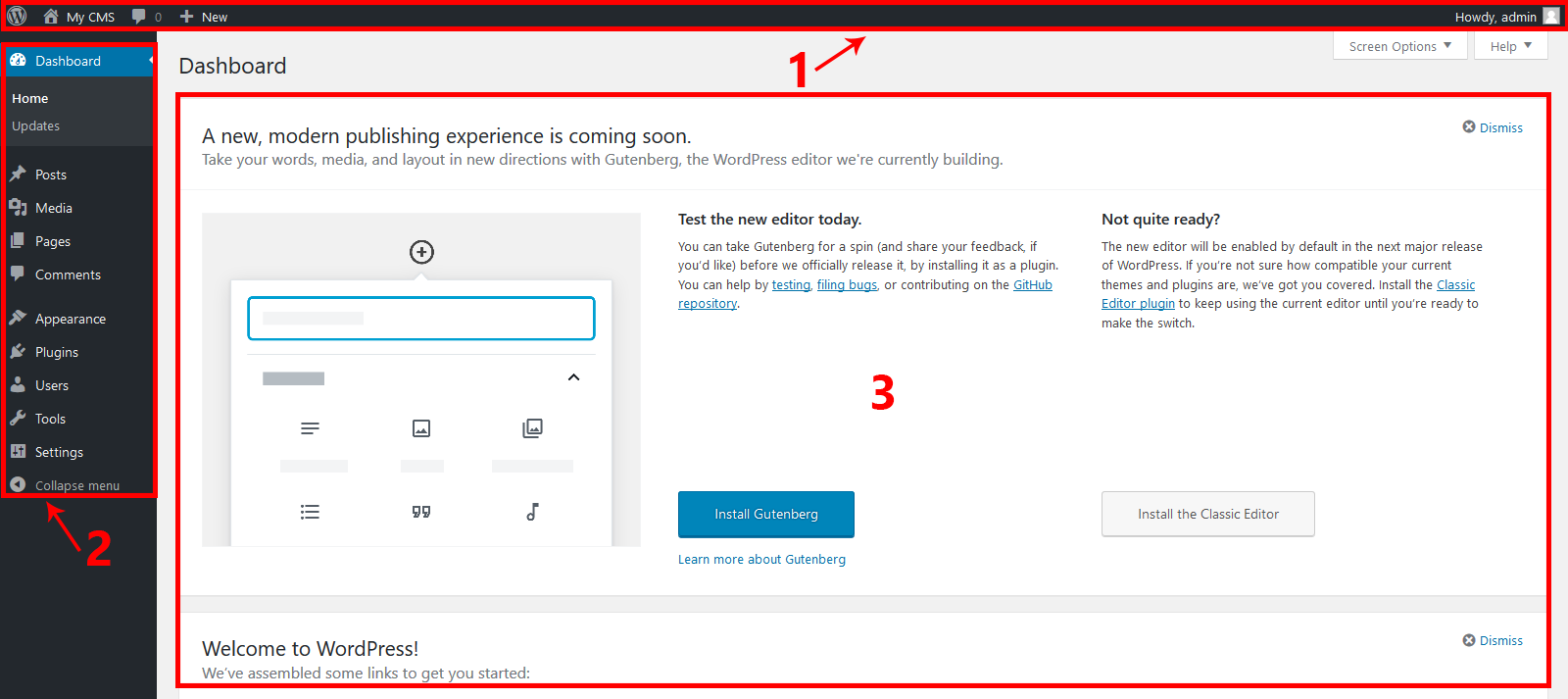
- Khu vực 1: Thanh công cụ thao tác nhanh thư�ng dùng
- Khu vực 2: Menu quản lý WordPress chi tiết
- Khu vực 3: Khung hiển thị thông tin, nội dung thao tác, …
Tại bà i viết nà y, chúng tôi sẽ hướng dẫn chi tiết v� cách sỠdụng các chức năng ở Khu vực 2 (Menu quản lý WordPress chi tiết).
Menu định hÆ°á»›ng chÃnh ở phÃa bên trái mà n hình chứa tất cả các liên kết đến các mục quản lý khác nhau của WordPress, nếu bạn di chuyển chuá»™t đến menu chÃnh thì các menu con khác sẽ hiển thị.

Dashboard: Bảng đi�u khiển
Khu vá»±c Dashboard nà y là táºp hợp các công cụ liên quan đến việc theo dõi thống kê của website và cáºp nháºt các phiên bản Themes, Plugins, WordPress,….Nó bao gồm 2 phần nhÆ° sau:
Home: Trang chủ
Khu vá»±c theo dõi các tiến trình của WordPress, cÅ©ng nhÆ° báo cáo chi tiết vá»� các bà i viết, bình luáºn,…

Các modules khác như:
- Welcome to WordPress!: Hiển thị những tin tức mới nhất v� WordPress.
- At a Glance: hiển thị số bà i viết, số nháºn xét, số trang mà website bạn hiện có. Nó cÅ©ng hiện phiên bản WordPress/Theme mà bạn Ä‘ang dùng.
- Quick Draft: Nháºp ná»™i dung và o đây sẽ bắt đầu má»™t bà i đăng blog má»›i. Tuy nhiên, bạn không thể xuất bản má»™t bà i viết từ đây vì nó chỉ dà nh cho việc đăng ý tưởng để bạn quay trở lại sau.
- Activity: cung cấp cho bạn thông tin vá»� các bà i viết và nháºn xét má»›i nhất. Nó cho thấy tình trạng của tất cả các nháºn xét và má»™t danh sách ngắn các nháºn xét gần đây nhất.
- Update: Cáºp nháºt nÆ¡i để bạn và o cáºp nháºt những bản vá má»›i nhất của Themes, Plugins, WordPress Ä‘ang sá» dụng. Má»—i khi có bản má»›i nó sẽ hiển thị thông báo cho bạn thấy.
Posts: Bà i biết
Ä�ây là phần quan trá»�ng nhất, đó chÃnh là phần để bạn đăng bà i viết lên cÅ©ng nhÆ° quản lý nó.
Tại giao diện quản trị website → Posts.

All post: Hiển thị tất cả các bà i viết đã được thiết láºp trÆ°á»›c đó.
Add new: Thêm bà i viết mới.
 1. Cho phép bạn thêm Block (khối mới). Khi click và o biểu tượng nà y, bạn có thể thêm cấu hình các trư�ng Paragraph, Image, Heading, Cover, Gallery…
2. Add title: Thêm tiêu để cho bà i viết.
3. Document: truy cáºp phần document setting bao gồm category và tag, ảnh đại diện giống nhÆ° phần sidebar trong WordPress editor hiện tại.
- Categories: danh mục bà i viết, bạn có thể tạo thêm bằng cách bấm “Add New Category�.
- Tags: gắn thẻ nhanh cho bà i viết.
4. Block: khi bạn chá»�n má»™t khối, phần nà y cho phép truy cáºp setting (text setting, color setting, avantaged..) cho khối Ä‘ang chá»�n.
5. Publish: xuất bản bà i viết.
Categories: Danh mục bà i viết
Danh mục bà i viết để phân loại bà i viết và giúp khách hà ng dễ dà ng tìm được bà i viết cùng loại.
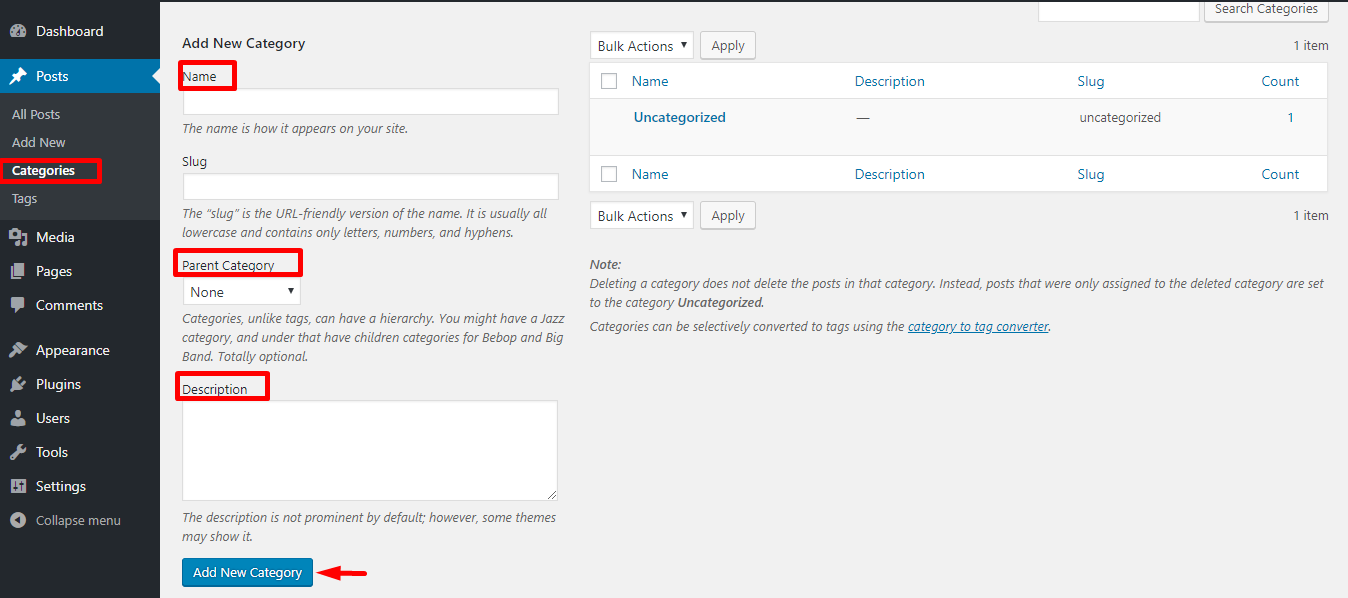
- Name: Tên Category
- Slug: url Category, bạn nên để trống. Mặc định WordPress sẽ lấy tên category để tạo Ä‘Æ°á»�ng dẫn cho bạn. Vì váºy bạn không cần quan tâm.
- Parent category: Thư mục mẹ, nếu bạn để None thì nghĩa là nó sẽ không nằm trong category nà o khác, Bạn ch�n trong box xổ xuống category mẹ nếu muốn.
- Description: Mô tả, cần thiết trong SEO.
- Add new category: Sau khi đi�n xong bạn nhất Add new category để tạo category. Lúc nà y nó sẽ xuất hiện bên cột bên phải.
Sau khi click chá»�n nút Add New Category, chuyên mục má»›i được tạo sẽ hiển thị ở góc bên phải trang , tại đây bạn có thể chỉnh sá»a, cÅ©ng nhÆ° xóa Category.
Tags
Tag hay còn gá»�i là thẻ, từ khóa có chức năng phân loại bà i viết theo hÆ°á»›ng cụ thể hóa. TÆ°Æ¡ng tá»± nhÆ° Categories, bạn cÅ©ng nháºp các thông tin nhÆ° hình bên dÆ°á»›i.

Media: Quản lý Thư viện hình ảnh, video,…
Tất cả các hình ảnh/táºp tin mà bạn tải lên trong lúc soạn ná»™i dung bạn có thể dá»… dà ng quản lý tại khu vá»±c Media → Library trong Dashboard.
Tại đây, bạn có thể xem toà n bá»™ các táºp tin mà bạn đã tải lên và có thể tùy chá»�n kiểu hiển thị dạng lÆ°á»›i hoặc kiểu phổ thông, bạn cÅ©ng có thể xem theo ngà y tháng và có thể click và o liên kết Add New để upload táºp tin lên mà không cần và o trang soạn ná»™i dung.
Pages: Quản lý trang
Phần nà y không khác gì với phần Posts, nhưng nó sẽ không có Categories và Tags. V� công dụng của nó là để bạn đăng các trang nội dung có yếu tố chung chung và không được phân loại bởi một Category hay tag nà o, và dụ như trang giới thiệu, liên hệ,…
All pages: Tất cả trang
Hiển thị tất cả các trang bạn đã tạo trÆ°á»›c đó. Tại đây bạn có thể chỉnh sá»a, xem trÆ°á»›c và xóa các trang.
Add new page: Thêm trang mới
�ể tạo một trang WordPress mới, ch�n Pages → Add New

Tại Pages thì các tÃnh năng tÆ°Æ¡ng tá»± nhÆ° Post. Tuy nhiên, Pages không sá» dụng cấu trúc chuyên mục (categories) và thẻ (tags) nhÆ° tại Posts. Pages sá» dụng cấu trúc cha con (Parent Page) và thứ tá»± (order) để sắp xếp vị trà sắp xếp trang.
Comment: Quản lý bình luáºn
Ä�Æ¡n giản đây chỉ là khu vá»±c bạn có thể quản lý, chỉnh sá»a, xóa các bình luáºn ở website.
Appearance: Quản lý giao diện
Themes: Giao diện
Việc cà i đặt giao diện cho WordPress rất dễ dà ng, chỉ tốn và i phút là bạn đã có thể cà i đặt và áp dụng giao diện cho website của mình rồi.
Chúng tôi sẽ hướng dẫn 2 cách cà i đặt Theme trên WordPress như sau:
Cách 1: Cà i giao diện từ thư viện WordPress.Org
Có hà ng ngà n giao diện miễn phà sẵn có trên thư viện WordPress.Org. �ể cà i đặt, bạn là m theo hướng dẫn bên dưới:
Cách 2: Cà i giao diện WordPress Thủ công (upload file từ máy tÃnh)
SỠdụng phương pháp nà y giúp bạn cà i giao diện được cung cấp từ bên thứ 3 (Không phải WordPress.Org).
LÆ°u ý: Bạn cần chuẩn bị táºp tin giao diện ở dạng .ZIP trên máy tÃnh trÆ°á»›c khi thá»±c hiện cà i lên website WordPress.
�ể thực hiện, bạn là m theo hướng dẫn sau:2
Widget
Widget có thể gá»�i là má»™t tÃnh năng mà bất kỳ má»™t website WordPress nà o cÅ©ng phải cần dùng, nó là má»™t táºp hợp các chức năng; má»—i widget tÆ°Æ¡ng ứng vá»›i má»™t chức năng để bạn chèn và o sidebar (thanh bên) của Theme.

- Các Widget sẵn có (Available Widgets): Tức là các kiểu loại widget mà theme cung cấp, ngoà i các widget phổ biến thì sẽ có rất nhi�u widget khác nữa, nhất là các giao diện bạn đi mua sẽ có nhi�u widget hơn hẳn đa số các theme miễn phà khác.
- Vị trà của Widget: Tức là widget sẽ được đặt ở vị trà nà o, thÆ°á»�ng thì là cá»™t bên tay phải (sidebar) và phÃa chân trang (footer). Ä�ôi khi sẽ là cá»™t bên tay trái nếu thiết kế đặt ná»™i dung chÃnh ở bên tay phải. Các widget cÅ©ng thÆ°á»�ng không bị giá»›i hạn vị trÃ, chẳng hạn, nếu theme cung cấp 3 vị trÃ, thì bất kỳ widget nà o cÅ©ng có thể được đặt ở bất kỳ vị trà nà o trong 3 nÆ¡i đó.
- Widget không sá» dụng (Inactive Widgets): Nếu có widget nà o bạn Ä‘ang sá» dụng, rồi vì lý do nà o đó bạn không muốn dùng nữa thì bạn nên Ä‘Æ°a nó và o khu vá»±c nà y. WordPress sẽ giữ các thiết láºp của nó, và bất cứ khi nà o bạn muốn sá» dụng lại chỉ cần kéo nó từ khu vá»±c nà y tá»›i vị trà mong muốn, và bạn sẽ không phải mất côngchỉnh sá»a các thiết láºp. Và dụ nhÆ° fanpage, khi bạn tạo widget cho nó, bạn sẽ cần thiết láºp Ä‘Æ°á»�ng link, chiá»�u cao, chiá»�u rá»™ng. Nếu bạn bá»� nà o phần Inactive Widgets nà y thì lần sau khi cần dùng lại, bạn sẽ không mất công thiết láºp lại các thông tin đó nữa.
�ể đưa các widget và o website bạn cần biết 2 thứ:
- Widget mà bạn muốn là gì và nó nằm ở đâu trong khu vực Các Widget sẵn có.
- Vị trà của Widget mà bạn muốn đặt, thư�ng Sidebar nghĩa là Cột trái hoặc Cột phải, Footer nghĩa là chân trang
Sau đó bạn chỉ cần kéo thả widget và o khu vá»±c mà bạn thÃch (click & giữ chuá»™t trái rồi kéo):
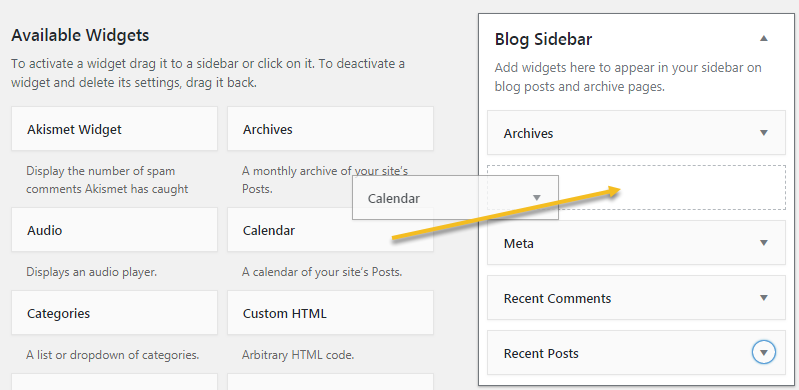
Nếu việc kéo thả bất tiện, má»™t cách khác bạn có thể là m Ä‘Æ¡n giản là click và o widget và bạn muốn rồi chá»�n vị trà cho nó từ cá»a sổ nhá»� hiện ở bên dÆ°á»›i (widget bên dÆ°á»›i có 3 vị trà là Blog Sidebar, Footer 1 và Footer 2):
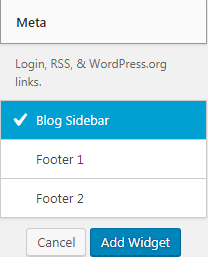
Cuối cùng nhấn và o Add Widget là xong.
�iểu chỉnh vị trà trên dưới của Widget, bạn có thể đi�u chỉnh vị trà trên dưới của chúng bằng cách kéo thả lên xuống:

Menus
Menu nghĩa là thanh trình đơn hiển thị các liên kết trên Theme, tùy và o mỗi Theme mà bạn sẽ có bao nhiêu menu, hiển thị ở trên hay ở dưới, bên trái hay bên phải chứ không phải chúng ta muốn cho nó hiển thị ra đâu cũng được.chúng ta có thể tạo ra nhi�u menu nhưng chúng ta chỉ có thể chỉ định một menu được hiển thị ra trên mỗi Menu Location. Có nhi�u Theme hỗ trợ nhi�u Menu Location (Vị trà hiển thị một trong các Menu mà bạn đang có) khác nhau nhưng ở theme mặc định thì thư�ng chỉ có một location.
Ä�ể truy cáºp và o trang quản lý Menu, bạn và o Appearance → Menus trong Dashboard.
Mặc định bạn sẽ chÆ°a có má»™t menu nà o, bạn hãy nháºp tên menu cần tạo rồi ấn Create Menu.

Sau đó, bạn nhìn cột bên tay trái là các đối tượng mà bạn có thể thêm và o menu như Pages, Posts, Custom Links, Categories. Bạn có thể ch�n đối tượng mà bạn cần thêm và o và ấn nút Add to Menu để thêm nó và o menu đang mở.

Sau khi bạn đã thêm đầy đủ các liên kết và o menu nhÆ° mong muốn, bạn có thể chá»�n Menu Location cần áp dụng cho Menu Ä‘ang mở nà y ở phần Menu Settings phÃa dÆ°á»›i và ấn Save Menu

Bạn cũng có thể kéo và thả các liên kết trong menu để hoán đổi vị trà cho chúng. Hoặc tạo Menus con bằng cách kéo thả liên kết trong Menu cho nó nằm thụt và o một liên kết nà o đó mà bạn muốn nó trở thà nh liên kết mẹ.

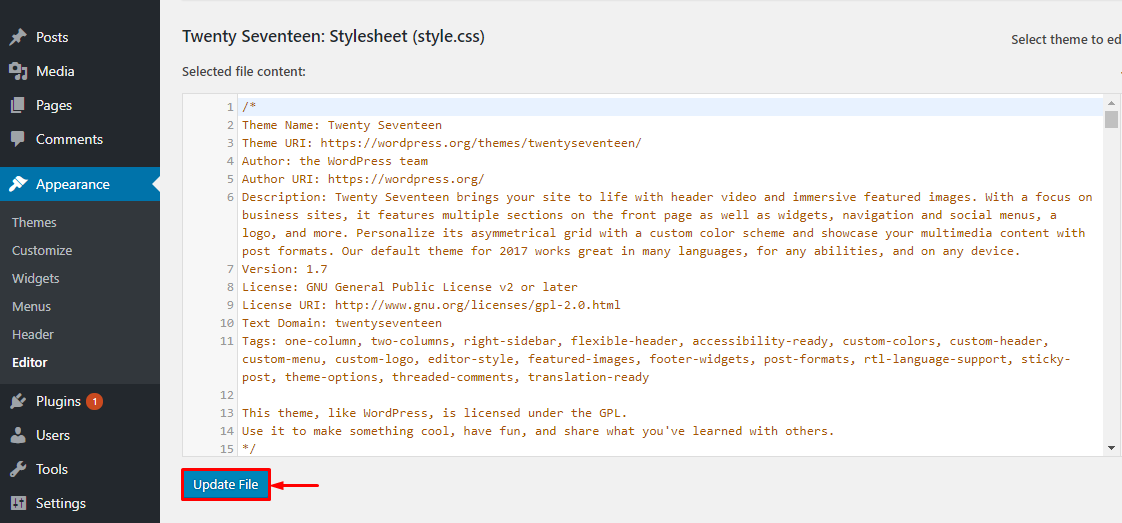
Editor
Editor trong WordPress giúp bạn thay đổi lại mã nguồn của giao diện theo nhu cầu.
Tại Appearance → Editor → Select theme to edit → Select.

Sau khi chá»�n thà nh công, bạn thấy phần Templates phÃa cá»™t bên phải sẽ xuất hiện các Themss của giao diện bạn chá»�n ở trên. Bạn nhấp chuá»™t và o Themes cần chỉnh sá»a → Update File để lÆ°u lại thay đổi.
Plugins: Quản lý tiện Ãch
Mục Ä‘Ãch chÃnh của Plugins là mở rá»™ng chức năng cho WordPress. Chỉ bằng cách cà i đặt và kÃch hoạt plugin, bạn có thể thêm các tÃnh năng má»›i và o trang web mà không cần biết láºp trình. Có hà ng ngà n plugin miá»…n phà và tÃnh phà được xây dá»±ng cho các mục Ä‘Ãch khác nhau: Từ chia sẻ truyá»�n thông xã há»™i sang bảo máºt,… . Vì váºy, bạn chắc chắn sẽ tìm thấy má»™t plugin phù hợp vá»›i nhu cầu của bạn.
Cà i đặt WordPress Plugins là má»™t công việc dá»… dà ng ngay cả đối vá»›i ngÆ°á»�i má»›i bắt đầu. Các Plugins miá»…n phà có trên thÆ° mục Plugins của WordPress.org. CÅ©ng giống nhÆ° các giao diện, chúng có thể được cà i đặt bằng cách sá» dụng trình cà i đặt WordPress sẵn có. Ä�ể cà i đặt Plugins WordPress, hãy nhấn nút Add New trong Plugins và nháºp tên của plugin mà bạn muốn cà i đặt và o ô tìm kiếm. Chá»�n plugin bạn cần và nhấn Install để cà i, nhấn Activate để kÃch hoạt và sá» dụng.
Có rất nhiá»�u plugins cao cấp (trả phÃ) không thể cà i đặt tá»± Ä‘á»™ng từ trang chủ của WordPress.Org, nếu bạn đã mua plugins cao cấp nà y thì bạn cần phải cà i đặt thủ công nó bằng cách tải lên website WordPress của mình. Qui trình cà i đặt cÅ©ng tÆ°Æ¡ng tá»±, bạn bấm chá»�n Add New tại mục Plugins, bấm tiếp Upload Plugins, chá»�n file cà i đặt từ máy tÃnh của bạn để tải lên và cà i đặt.
Xem video bên dÆ°á»›i để thá»±c hiện cà i đặt plugin từ máy tÃnh:
Các Plugins thiết yếu cho WordPress:
Có rất nhiá»�u plugin cho WordPress, sẽ rất khó để có thể chá»�n đúng cái mà bạn thá»±c sá»± cần. Trên thá»±c tế, có rất nhiá»�u plugin há»— trợ cho cùng má»™t mục Ä‘Ãch, và dụ nhÆ° có hà ng chục plugin WordPress Caching. Ä�ó là lý do tại sao chúng tôi quyết định liệt kê các plugin WordPress tốt nhất cần thiết cho má»—i trang WordPress
- Yoast SEO: Có lẽ là plugin SEO phổ biến nhất cho WordPress. Nó sẽ giúp bạn tối ưu hóa công cụ tìm kiếm. Từ thẻ meta đến các đ� xuất.
- Wordfence Security: Plugin nà y sẽ giúp WordPress an toà n khá»�i hacker và phần má»�m Ä‘á»™c hại. Nó có tÆ°á»�ng lá»a và các module quét phần má»�m Ä‘á»™c hại được rất hữu Ãch.
- Contact Form 7: �ơn giản nhưng rất mạnh mẽ giúp bạn tạo bất kỳ form liên lạc từ đơn giản tới phức tạp.
- WP Helper Lite: TÃch hợp nhiá»�u tiện Ãch cần thiết và o 1 Plugin, giúp website bạn hoạt Ä‘á»™ng ổn định, giảm chiếm tà i nguyên máy chủ.
LÆ°u ý: Chúng tôi không khuyên bạn cà i tháºt nhiá»�u Plugins và o WordPress vì nó có thể là m giảm hiệu năng website của chÃnh bạn, hãy cà i những plugins tháºt sá»± thiết yếu và xóa Ä‘i những cái không cần thiết.
Users: Quản lý tà i khoản
Ä�ể tạo thêm ngÆ°á»�i dùng, bạn truy cáºp và o Dashboard → Users → Add New, ở đây bạn sẽ cần khai báo các thông tin cho ngÆ°á»�i dùng má»›i. Các thông tin có chữ required là bắt buá»™c khai báo (không được bá»� trống).
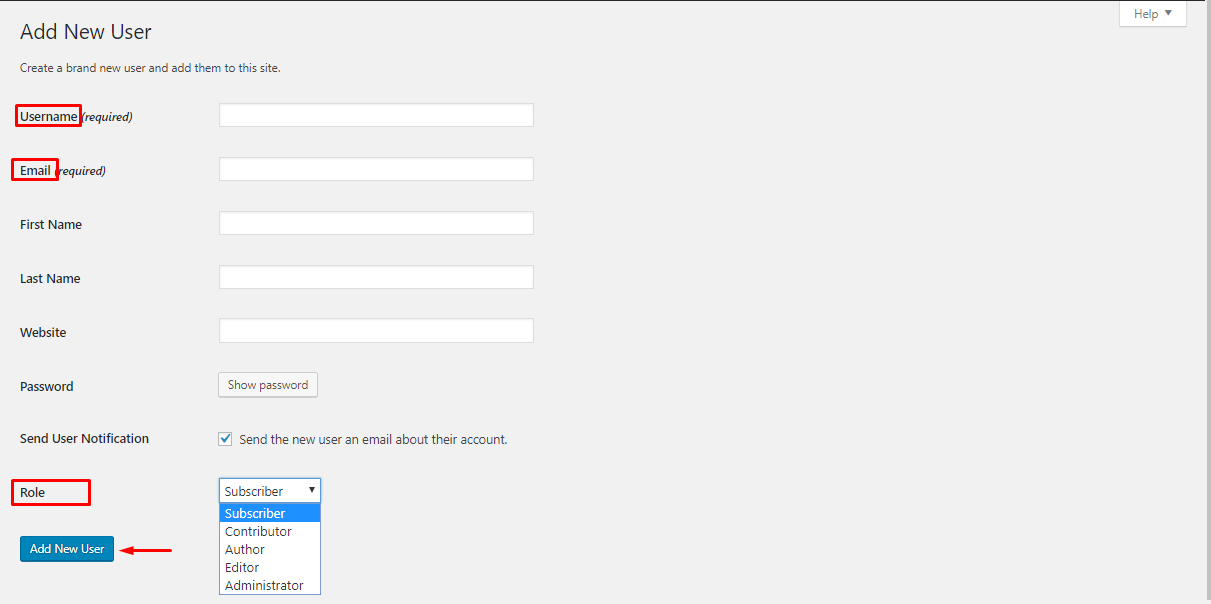
Khi tạo user, bạn có thể phân quy�n cho từng user đó tại Role:
- Administrator: Nhóm ngÆ°á»�i dùng có quyá»�n sá» dụng toà n bá»™ các tÃnh năng có trong má»™t website WordPress, không bao gồm các website khác trong mạng website ná»™i bá»™.
- Editor: Nhóm nà y có quy�n đăng bà i viết lên website (publish) và quản lý các post khác của những ngư�i dùng khác.
- Author: Nhóm nà y sẽ có quy�n đăng bà i lên website và quản lý các post của h�.
- Contributor: Nhóm nà y sẽ có quyá»�n viết bà i má»›i nhÆ°ng không được phép đăng lên mà chỉ có thể gá»i để xét duyệt (Save as Review) và quản lý post của há»�.
- Subscriber: Ngư�i dùng trong nhóm nà y chỉ có thể quản lý thông tin cá nhân của h�.
Bạn có thể thay đổi Email, Password quản trị WordPress trong Your Profile.

Ä�ể xóa User ngÆ°á»�i dùng, bạn truy cáºp và o Dashboard → Users → All User, tại đây bạn sẽ thấy danh sách các User.

Tiếp theo, di chuyển con trá»� chuá»™t lên tá»›i Tên User cần xóa và bấm chá»�n Delete, website sẽ chuyển hÆ°á»›ng sang trang xác nháºn thao tác → nhấn Confirm Deletion để hoà n tất xóa User.

LÆ°u ý: Có 2 tùy chá»�n trÆ°á»›c khi xác nháºn Xóa User mà bạn cần phải kiểm tra.
- Delete all content: Xóa tất cả các nội dung từ User nà y đăng tải trên website.
- Attribute all content to: Chuyển tồn bá»™ ná»™i dung được đăng tải của User bị xóa tá»›i User Ä‘ang tồn tại (Chúng tôi khuyến khÃch các bạn lá»±a chá»�n phÆ°Æ¡ng án nà y để bảo tồn dữ liệu website).
Tools: Công cụ
Available Tools: Các công cụ có sẵn
TÃnh năng nà y chứa ứng dụng Press This giúp bạn cắt những ná»™i dung (Ä‘oạn văn bản, video, hình ảnh) từ các trang web khác. Tiếp đến, bạn chỉnh sá»a và thêm trá»±c tiếp các ná»™i dung đó. Lá»±a chá»�n lÆ°u lại và đăng bà i trên Website của bạn.
Import: Cà i đặt nháºp dữ liệu
Nháºp ná»™i dung (bà i viết, bình luáºn) từ các hệ thống website khác tá»›i Website WordPress má»™t cách tá»± Ä‘á»™ng.

- Blogger: Công cụ nà y giúp bạn đẩy ná»™i dung (các chuyên mục, các bà i viết, các hình ảnh và bình luáºn) từ trang Blogspot của bạn tá»›i Website WordPress nà y.
- TÆ°Æ¡ng tá»±, Bạn có thể đẩy các bà i viết (Posts) từ tà i khoản LiveJournal, RSS của bạn tá»›i Website WordPress nà y. Bạn cÅ©ng có thể đẩy các bà i viết và các bình luáºn từ tà i khoản Movable Type, TypePad. Nếu bạn có má»™t tà i khoản trên Tumblr, bạn có thể đẩy các bà i viết và các tệp tin Ä‘a phÆ°Æ¡ng tiện được đăng trên tà i khoản Tumblr tá»›i Website WordPress.
- Categories and Tags Converter: Công cụ giúp bạn chuyển đổi các chuyên mục (Categories) thà nh các thẻ Tags và ngược lại.
- WordPress: Bạn có 2 Website WordPress, trong đó 1 Website má»›i và 1 Website cÅ©. Bạn muốn đẩy các ná»™i dung (bà i viết, bình luáºn, chuyên mục, thẻ Tags) từ Website cÅ© sang Website má»›i, bạn cần sá» dụng công cụ WordPress nà y.
Export: Cà i đặt xuất dữ liệu
WordPress lÆ°u lại các bà i viết, các trang, bình luáºn, các chuyên mục (Categories) và thẻ Tags và o má»™t tệp tin định dạng XML (được gá»�i là WordPress extended RSS hay là định dạng WXR).

- All Contents: Xuất toà n bộ nội dung liên quan tới Posts và Pages, Menus, Custom field và Custom post type.
- Posts: Xuất toà n bộ nội dung liên quan tới Posts.
- Pages: Xuất toà n bộ nội dung liên quan tới Pages.
- Media: Xuất toà n bộ nội dung liên quan tới Media.
Chá»�n loại ná»™i dung xong bạn có thể ấn và o nút Download Export File, nó sẽ tải vá»� máy má»™t táºp tin có định dạng .xml chứa dữ liệu mà bạn xuất ra. Táºp tin nà y có lá»›n hay không tùy thuá»™c bạn có nhiá»�u ná»™i dung hay không.
Settings: Cà i đặt
General: Cà i đặt tổng quan
Khu vá»±c nà y là nÆ¡i chứa các thiết láºp quan trá»�ng vá»� cấu hình website của bạn.Trong phần Settings → General chúng ta có các thiết láºp sau:

- Site Title: Tên của website, tên nà y sẽ hiển thị mặc định trên tiêu đ� website.
- Tagline: Mô tả – slogan của website.
- WordPress Address (URL): �ịa chỉ của website WordPress hiện tại của bạn. �ịa chỉ nà y sẽ tác động đến đư�ng dẫn của Post và Page trên website.
- Site Address (URL): �ịa chỉ của website trang chủ của bạn, nếu bạn cà i website WordPress là m trang chủ thì nên để giống với WordPress Address.
- E-mail Address: Ä�ịa chỉ email của ngÆ°á»�i quản trị website, các thông báo quan trá»�ng vá»� website sẽ gá»i vá»� đây.
- Membership: Nếu đánh dấu và o mục Anyone can register, khách có thể tự đăng ký tà i khoản ngư�i dùng trên website của bạn tại địa chỉ http://domain/wp-login.php?action=register.
- New User Default Role: Nhóm ngư�i dùng mà những ngư�i dùng mới đăng ký sẽ được đưa và o mặc định sau khi h� đăng ký xong.
- Timezone: Múi gi� mà bạn muốn sỠdụng trên website, Việt Nam là GMT + 7.
- Date Format: �ịnh dạng ngà y tháng năm bạn muốn hiển thị trên website.
- Week Start On: Ngà y mà bạn muốn nó là ngà y đầu tiên của tuần.
- Site Language: Ngôn ngữ mà bạn muốn dùng trên website, hiện tại chưa có tiếng Việt trong đây.
Ä�ó là các thiết láºp trong phần nà y, hãy Ä‘á»�c kỹ giải thÃch và thiết láºp phù hợp vá»›i mình nhé.
Writing: Cà i đặt soạn thảo
Các thiết láºp trong phần nà y sẽ tác Ä‘á»™ng trá»±c tiếp đến quy trình soạn và đăng ná»™i dung của bạn trên website.

- Default Post Category: Category mặc định của một bà i Post nếu bạn quên ch�n category khi đăng.
- Default Post Format: Loại định dạng post mặc định khi đăng nếu bạn quên ch�n.
- Post via e-mail: TÃnh năng đăng bà i thông qua e-mail.
- Update Service: Các dịch vụ ping mà bạn muốn WordPress tá»± Ä‘á»™ng gá»i tÃn hiệu ping khi có bà i má»›i.
Reading: Cà i đặt xem trang
Tác động tới việc hiển thị nội dung trên website.

- Your homepage displays: hiển thị tại giao diện trang chủ.
- Blog pages show at most: Số lượng post hiển thị ra trang blog. Hiện tại bạn cứ hiểu trang blog nghĩa là một trang hiển thị danh sách các post mới nhất trên website.
- Syndication feeds show the most recent: Số lượng post mới được hiển thị tại trang RSS Feed của website (http://domain/feed).
- For each article in a feed, show:Full text: hiển thị nội dung trên RSS Feed với toà n nội dung. Summary: hiển thị nội dung trên RSS Feed với bản rút g�n.
- Search Engine Visibility: Nếu bạn đánh dấu và o phần nà y, nghĩa là các bot của các cỗ máy tìm kiếm (Google chẳng hạn) không thể đánh chỉ mục nội dung của bạn, từ đó website của bạn không hiển thị trên kết quả tìm kiếm tại Google.
Dicussion: Cà i đặt bình luáºn
Tác Ä‘á»™ng đến tÃnh năng bình luáºn (comments) trên website WordPress của bạn.
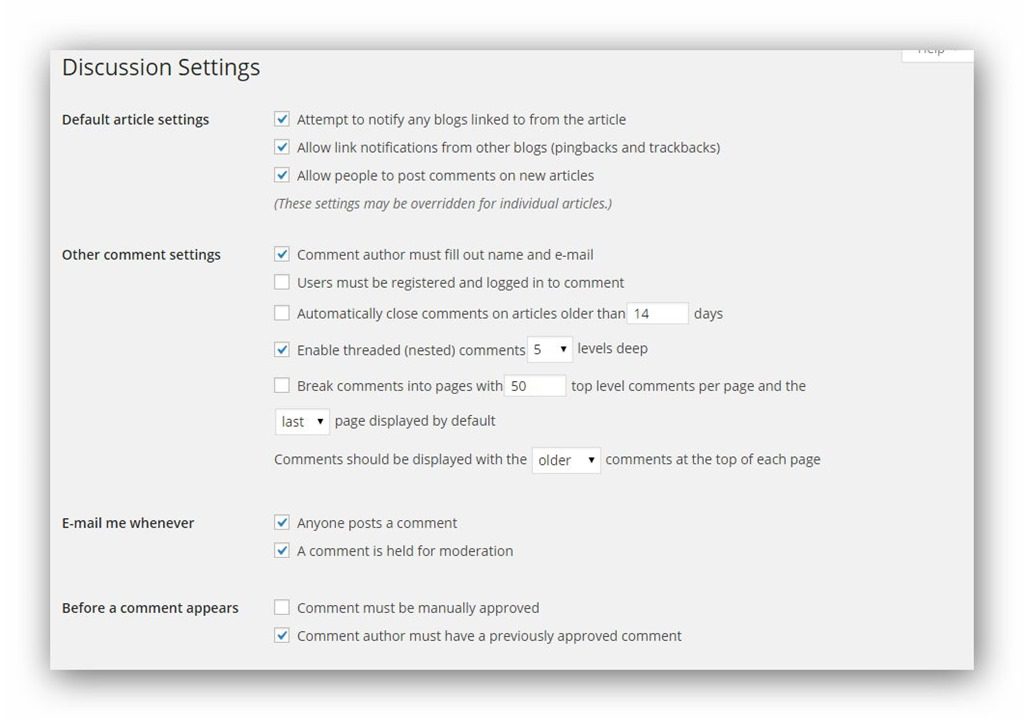
- Default article settings: Các thiết láºp trong đây sẽ liên quan đến việc báºt tÃnh năng liên quan tá»›i bình luáºn ở dạng mặc định. Các thiết láºp nà y có thể được sá»a lại ở từng bà i post/page riêng lẻ.
- Other comment settings: Các thiết láºp khác liên quan tá»›i việc gá»i bình luáºn.
- E-mail me whenever: Thiết láºp nháºn e-mail thông báo vá»� bình luáºn.
- Before a comment appears: Ã�p dụng trÆ°á»›c khi bình luáºn được hiển thị lên.
- Comment moderation: Tá»± Ä‘á»™ng Ä‘Æ°a bình luáºn và o trạng thái chá»� duyệt nếu bình luáºn đó chứa từ khóa, liên kết, email hoặc địa chỉ IP có trong danh sách nà y. Má»—i quy tắc chặn Ä‘á»�u phải được đặt ở má»™t dòng riêng. Và dụ nếu bạn viết “Thạch xấu traiâ€� và o khung của phần nà y thì các bình luáºn có chữ “Thạch xấu traiâ€� sẽ bị Ä‘Æ°a vá»� trạng thái chá»� duyệt chứ không hiển thị ngay. Ã�p dụng cho tên ngÆ°á»�i gá»i, email, địa chỉ IP và ná»™i dung bình luáºn.
- Comment Blacklist: Các từ cấm bình luáºn. Má»—i từ cấm sẽ được khai báo bằng má»™t dòng. Nếu bình luáºn nà o đó chứa từ cấm thì sẽ bị đánh dấu là Spam.
- Avatars: Tùy chá»�n hiển thị ảnh avatar của ngÆ°á»�i gá»i bình luáºn.
Media: Cà i đặt Media
Các thiết láºp nà y sẽ ảnh hưởng đến chức năng upload táºp tin media (hình ảnh/video/nhạc,..) lên ná»™i dung.
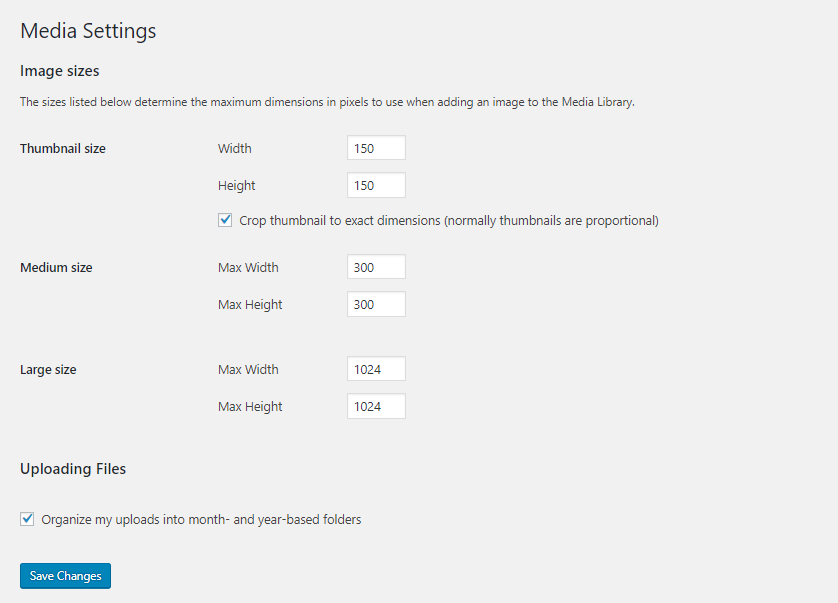
- Image sizes: Các thiết láºp trong nà y sẽ xác định kÃch thÆ°á»›c ảnh mặc định của WordPress được sinh ra sau khi upload má»™t tấm ảnh lên thÆ° viện.
- Uploading Files: Thiết láºp liên quan tá»›i việc upload táºp tin.
- Organize my uploads into month- and year-based folder: Tá»± Ä‘á»™ng Ä‘Æ°a các táºp tin được upload lên và o thÆ° mục vá»›i cấu trúc ngà y tháng so vá»›i thá»�i gian upload.
Permalink Settings: Cà i đặt đư�ng dẫn tĩnh
Ä�ây là nÆ¡i mà bạn sẽ báºt tÃnh năng Ä‘Æ°á»�ng dẫn tÄ©nh cho toà n bá»™ website thay vì sá» dụng cấu trúc Ä‘Æ°á»�ng dẫn Ä‘á»™ng. Ä�Æ°á»�ng dẫn tÄ©nh nghÄ©a là địa chỉ Posts, Pages, Categorys, Tags,…của bạn sẽ được biểu diá»…n bằng tên cụ thể chứ không phải dạng số.

Common Settings: Các thiết láºp thông dụng.
- Default: Cấu trúc đư�ng dẫn mặc định (đư�ng dẫn động).
- Day and name: cấu trúc đư�ng dẫn với kiểu hiển thị đầy đủ ngà y tháng đăng post và tên post.
- Month and name: cấu trúc đư�ng dẫn với kiểu hiển thị tháng, năm và tên post.
- Numeric: Cấu trúc đư�ng dẫn hiển thị ID của post thay vì tên.
- Post name: Chỉ hiển thị tên post trên đư�ng dẫn
- Custom Structure: Tùy chỉnh cấu trúc đư�ng dẫn tùy ý, xem thêm phần cuối bà i viết.
Optional (Các thiết láºp tùy chá»�n không bắt buá»™c):
- Category base: Tên đư�ng dẫn mẹ của các đư�ng dẫn tới trang category. Mặc định nó sẽ là http://domain/category/tên-category/, nếu bạn đi�n “chuyen-muc� và o đây thì nó sẽ hiển thị là http://domain/chuyen-muc/tên-category.
- Tag base: Tên đư�ng dẫn mẹ của đư�ng dẫn tới các trang tag. Mặc định nó sẽ là http://domain/tag/tên-tag/, nếu bạn đi�n “the� và o đây thì nó sẽ hiển thị là http://domain/the/tên-tag.
Váºy chúng ta đã tìm hiểu vá»� lịch sá», cấu trúc của CMS nà y và các loại WordPress hosting. Các phÆ°Æ¡ng pháp cà i đặt cÅ©ng nhÆ° những hÆ°á»›ng dẫn cÆ¡ bản vá»� Dasboard, bà i viết, Themesvà Plugins. Hi vá»�ng bà i viết nà y sẽ hữu Ãch vá»›i các bạn.
Nguồn: Mắt Bão.

