


Let’s Encrypt là má»™t chứng chỉ số miá»…n phÃ, ra mắt và o ngà y 12 tháng 4 năm 2016. Nó được cung cấp bởi tổ chức chứng nháºn phi lợi nhuáºn Let Encrypt được Ä‘iá»�u hà nh bởi Nhóm nghiên cứu bảo máºt Internet (ISRG). Nhằm cung cấp chứng chỉ X.509 cho mã hóa TLS (Transport Layer Security) miá»…n phÃ. Chứng chỉ có giá trị trong 90 ngà y, trong đó việc gia hạn có thể diá»…n ra bất cứ lúc nà o, việc gia hạn nà y thÆ°á»�ng được thá»±c hiện tá»± Ä‘á»™ng bởi công cụ cấp phát SSL (cPanel, certbot…).
Let’s Encrypt Cho phép cà i đặt trục tiếp trên Direct Admin và cả cPanel chỉ vá»›i 1 nhấp chuá»™t.
Ä�ể có thể kÃch hoạt SSL Let Encrypt trên cPanel, Bạn phải có tà i khoản cPanel được tÃch hợp sẵn Addone Let’s Encrypt SSL.
Hãy đăng nháºp và gõ và o ô search trong cPanel. Gõ và o ô tìm kiếm SSL hoặc tìm đến mục Security. Nếu có SSL nhÆ° thế nà y là Hosting đã tÃch hợp sẵn SSL Let’s Encrypt. Bạn lÆ°u ý là web bạn phải trá»� tên miá»�n vá»� hosting má»›i cấp được SSL nhé bởi CA sẽ ping đến domain của bạn để xác thá»±c ip.

Sau khi Click và o “Lets Encrypt SSL, bạn sẽ được chuyển đến 1 trang danh sách các tên miá»�n active / inactive let encrypt. Hãy click Dấu “+ Issue” để chá»�n cà i đặt SSL cho từng tên miá»�n cụ thể

Sau đó Bạn hãy tÃch chá»�n domain / subdomain cần cà i ssl và click Issue để cấp SSL

Nếu Bạn nháºn được thông báo nà y thì xin chúc mừng, Bạn đã hoà n thà nh việc cà i đặt SSL Lets Encrypt trên cPanel
note:Â

II. Cấu hình HTTPS cho Website
1. Vá»›i WordPress
Nếu bạn dùng WordPress, cần thá»±c hiện thêm má»™t bÆ°á»›c nữa để kÃch hoạt sá» dụng Let’s Encrypt.
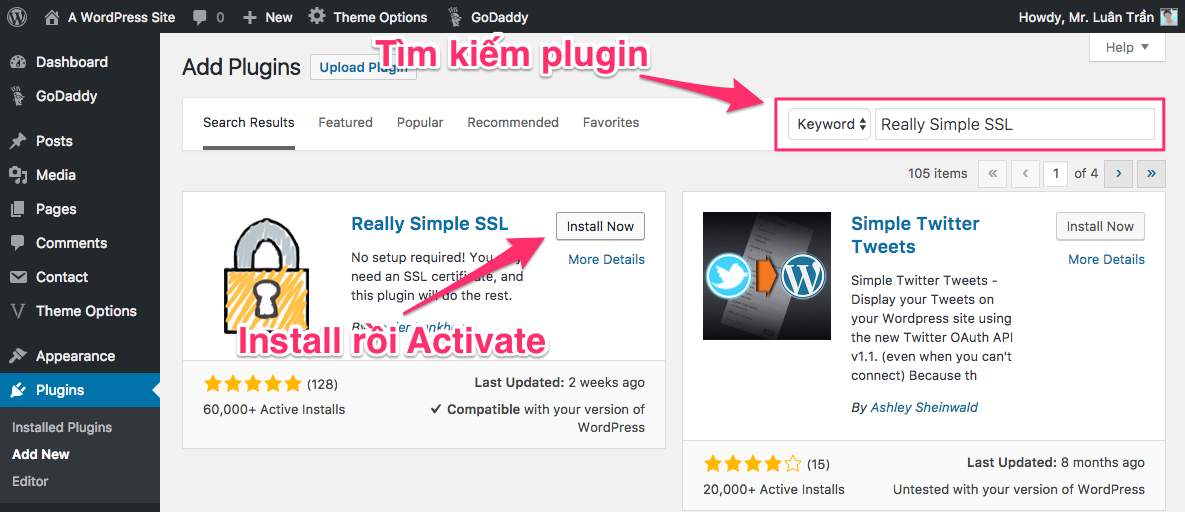
Trong WP Admin, bạn hãy cà i đặt và kÃch hoạt plugin Really Simple SSL
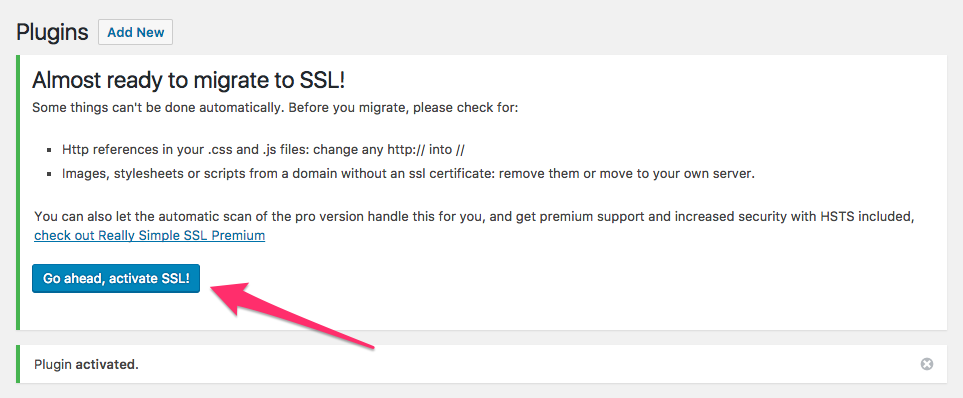
Sau khi activate xong, hãy nhấn luôn nút Go ahead, activate SSL! xuất hiện trên mà n hình. Hoặc kÃch hoạt trong menu Settings, SSL
Bây giá»� khi truy cáºp và o link http://domain.com, bạn sẽ tá»± Ä‘á»™ng được redirect qua link https://domain.com. Ä�ồng thá»�i toà n bá»™ file .CSS, .JS sẽ được chuyển link sang https hết, Ä‘Æ°á»�ng dẫn hiển thị trên trình duyệt sẽ có mà u xanh.
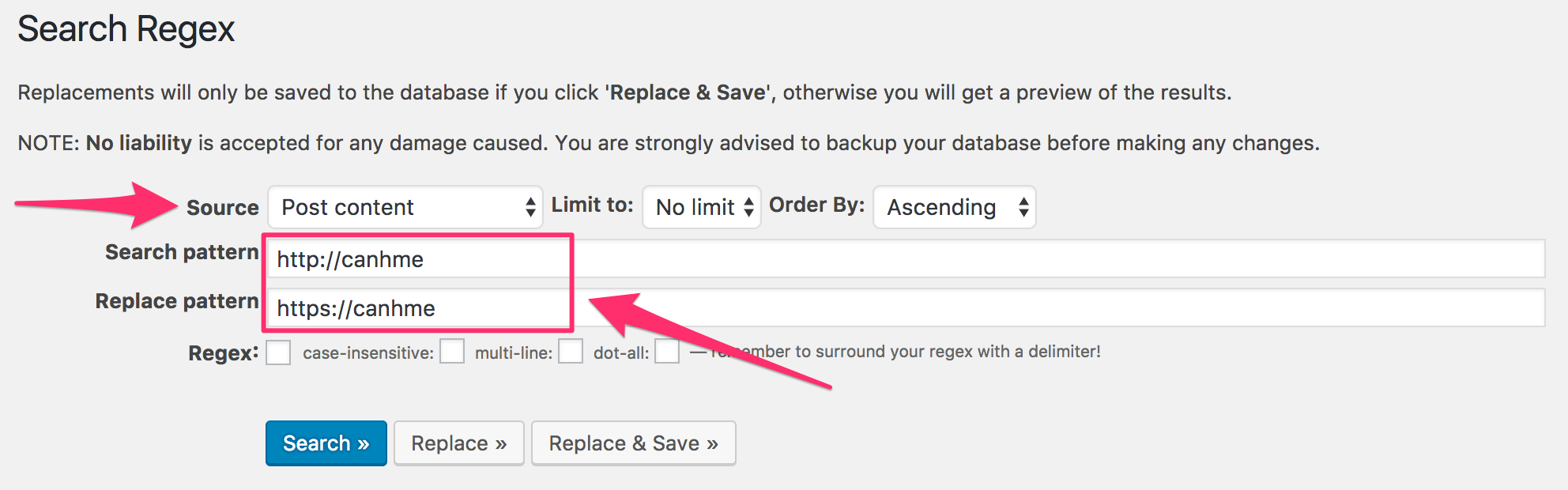
Trong trư�ng hợp website đang hoạt động, sẽ có nhi�u link http tồn tại trong nội dung bà i viết và nội dung comment. Bạn hãy cà i đặt plugin Search Regex (hoặc Better Search Replace) rồi tiến hà nh replace link chuyển hết http://domain.com sang https://domain.com với Source là Post content và Comment content.
Nếu bạn không muốn cà i thêm plugin SSL, hãy bổ sung đoạn code sau lên đầu file wp-config.php, cấu hình đư�ng dẫn https trong Settings rồi replace link http sang https dùng plugin Better Search Replace là được.
<?php
# SSL
if ($_SERVER['HTTP_X_FORWARDED_PROTO'] == 'https')
       $_SERVER['HTTPS']='on';
2. Với những CMS khác
Với những hệ thống khác mình không sỠdụng nên không có hướng dẫn cụ thể được.
Tuy nhiên, v� bản chất bạn cần thực hiện các việc sau:
- Redirect http sang https cho tên mi�n.
- Chuyển toà n bộ link image, js, css từ http:// sang https:// thì mới có biểu tượng mà u xanh như demo. View-source để xem đoạn nà o chưa thay đổi thì update lại.
3. Tá»± Ä‘á»™ng redirect HTTP sang HTTPS
Trong trÆ°á»�ng hợp sau khi là m những bÆ°á»›c trên mà website không tá»± Ä‘á»™ng chuyển sang https khi truy cáºp http, bạn có thể sá» dụng thủ thuáºt chỉnh sá» file .htaccess vá»›i Apache hoặc rule Nginx bên dÆ°á»›i:
– Vá»›i Apache, chỉnh sá»a file .htaccess
RewriteEngine on

# Force SSL
RewriteCond %{SERVER_PORT} ^80$
RewriteRule ^(.*)$ https://%{SERVER_NAME}%{REQUEST_URI} [L,R]
Nếu đã có RewriteEngine on thì bạn chỉ cần thêm 3 dòng # Force SSL và o ngay bên dưới là xong.
– Vá»›i Nginx, chỉnh sá»a rule trong file cấu hình .conf của tên miá»�n
server {
	listen 80 default_server;
	listen [::]:80 default_server;
	server_name _;
	return 301 https://$host$request_uri;
}
Nếu muốn redirect một tên mi�n xác định, bạn hãy thay đổi ký tự _ trong dòng server_name _ bằng domain tương ứng. Tham khảo thêm Một số và dụ rule Nginx
III. Cáºp nháºt cấu hình trong Google Search Console và Analytics
1. Google Search Console
Sau khi thay đổi xong http sang https, bạn hãy truy cáºp và o Google Search Console (tên cÅ© Webmaster Tools), thêm domain má»›i vá»›i Ä‘Æ°á»�ng dẫn https.
Tiếp theo tiến hà nh cấu hình domain mới nà y tương tự như đã là m với domain cũ.
Ngay Dashboard ngoà i cùng, nhấn Sitemap để add thêm link file:

Nhấn biểu tượng bánh răng trên cùng bên phải, ch�n Site Settings rồi đi�u chỉnh tăng Crawl rate

Ở menu Search Traffic, ch�n International Targeting, nhấn tab Country và ch�n quốc gia bạn muốn target.
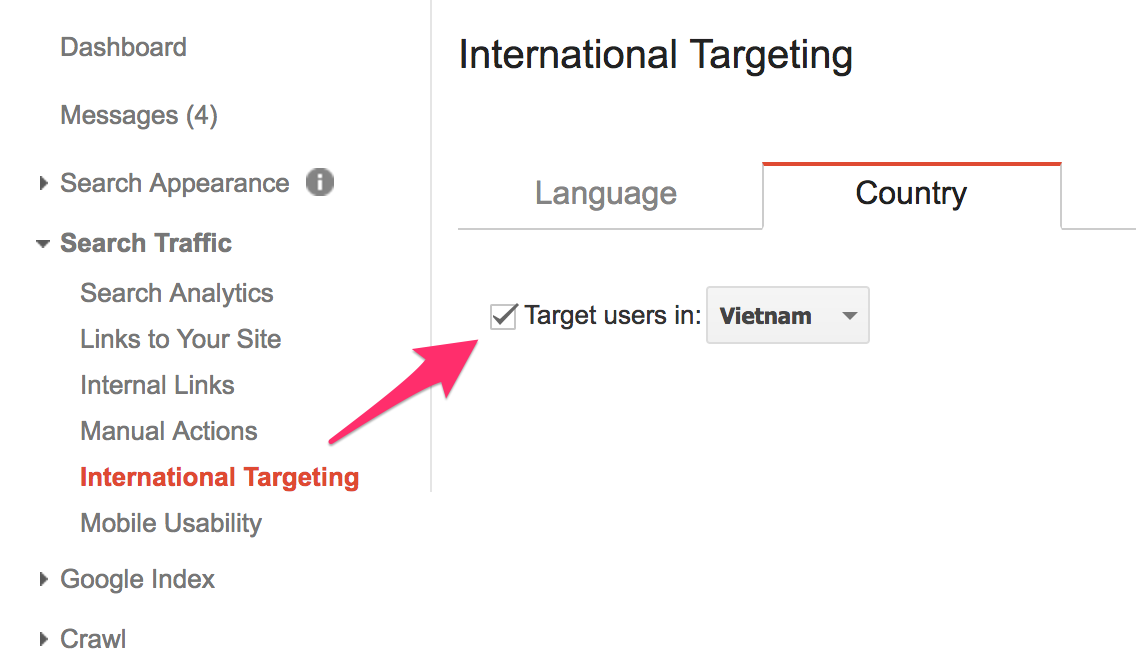
Domain http cũ bạn cứ để nguyên trong Search Console để đó.
2. Google Analytics
Vá»›i Google Analytics, trong trang report chÃnh bạn nhấn và o tab Admin trên cùng rồi chá»�n Property Settings ở cá»™t PROPERTY
Kéo xuống dưới dòng Default URL, bạn hãy chuyển từ http sang https:
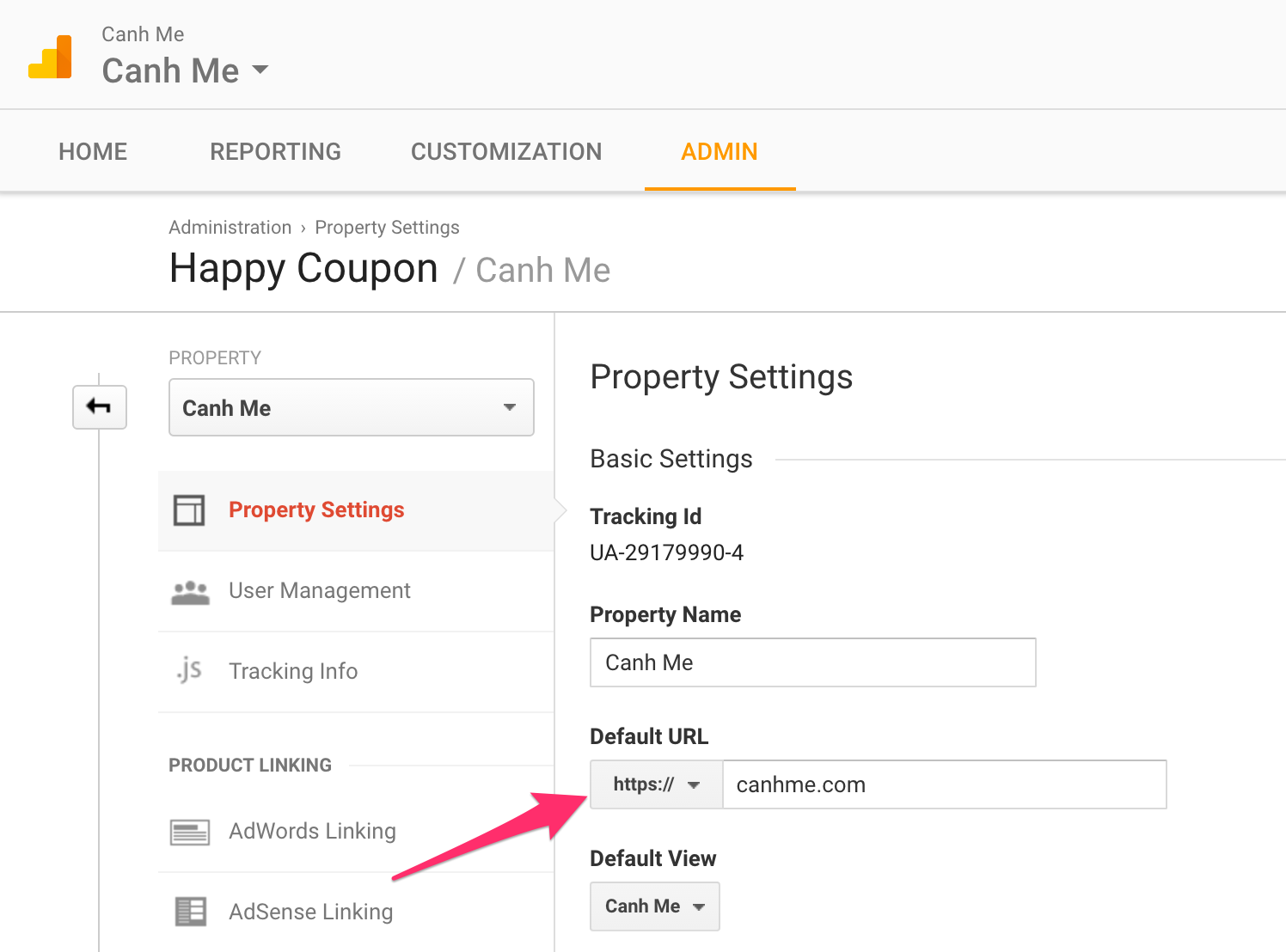
Váºy là xong, giá»� đợi Google index hết link https là website của bạn sẽ xuất hiện trên Google vá»›i link má»›i, chắc chắn vị trà cao hÆ¡n trÆ°á»›c luôn.
Chúc bạn thà nh công.

